OBS Studioを使った設定ガイド
この簡単なチュートリアルでは、OBS Studioを使ってRTMPまたはSRT配信を設定し、安定した低遅延配信を実現するための必須ストリーミング設定について説明します。
OBS Studioは、無料でオープンソースの配信・録画ソフトウェアです。
OBS Studioをダウンロード(obsproject.com)
配信の設定を始める前に、シークレットURLキーを用意してください。 配信管理ページから取得できます。
目次
1. 配信プロトコルの設定
配信を公開する方法を、以下のいずれか1つ選んでください。
SRT配信の設定
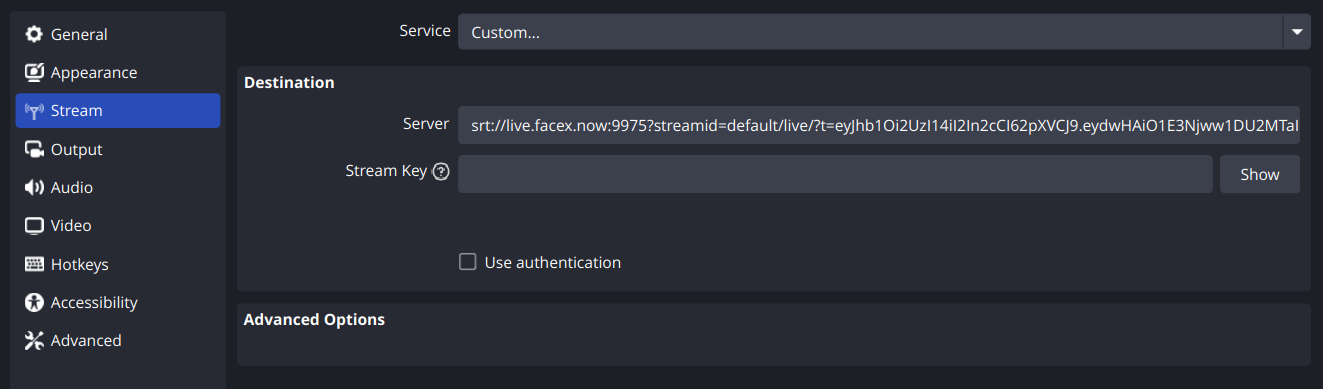
SRT(Secure Reliable Transport)を使って配信を公開するには、認証トークンを含めた完全なURLをエンコーダーに設定してください。
- SRT URL
srt://live.facex.now:9975?streamid=default/live/?t=[TOKEN]
このURL全体をコピーして、エンコーダーのサーバー/URL欄に貼り付けてください。
RTMP配信の設定
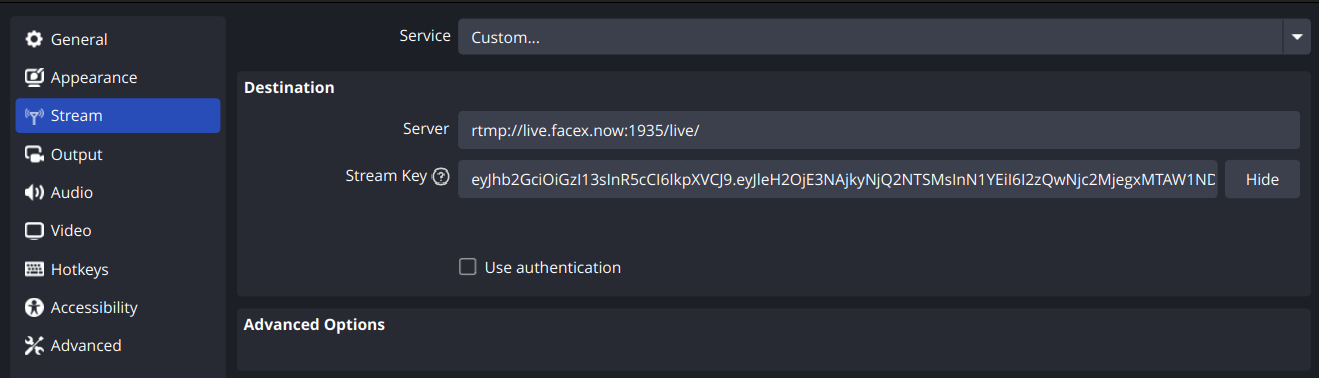
RTMPを使って配信を公開するには、エンコーダーに以下を設定してください。
- サーバーURL
rtmp://live.facex.now:1935/live - ストリームキー 提供されたストリームキーを使用してください。
一部のエンコーダーでは、ストリームキーをURLに直接埋め込むことができます。 対応している場合は、以下を使用してください。
rtmp://live.facex.now:1935/live/[STREAM_KEY]
2. ストリーミング設定ガイド
低遅延と安定したパフォーマンスを確保するために、以下の設定が必須です。
必須の最低設定
ビデオエンコーダー
GPU(推奨)
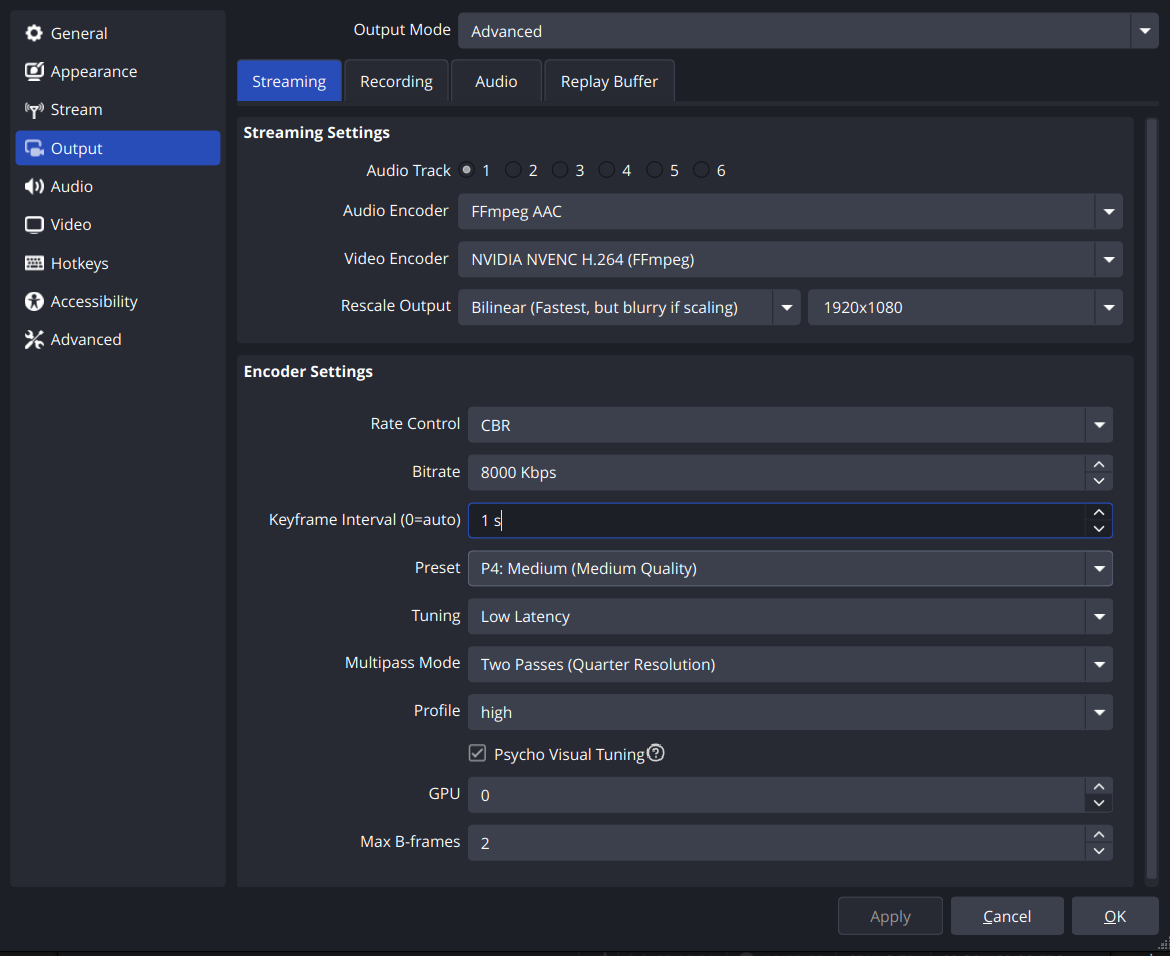
- NVIDIA NVENC(H.264) プリセット:デフォルト、品質、またはパフォーマンス
- AMD AMF(H.264) プリセット:デフォルト、品質、またはバランス
CPU(GPUが利用できない場合のみ)
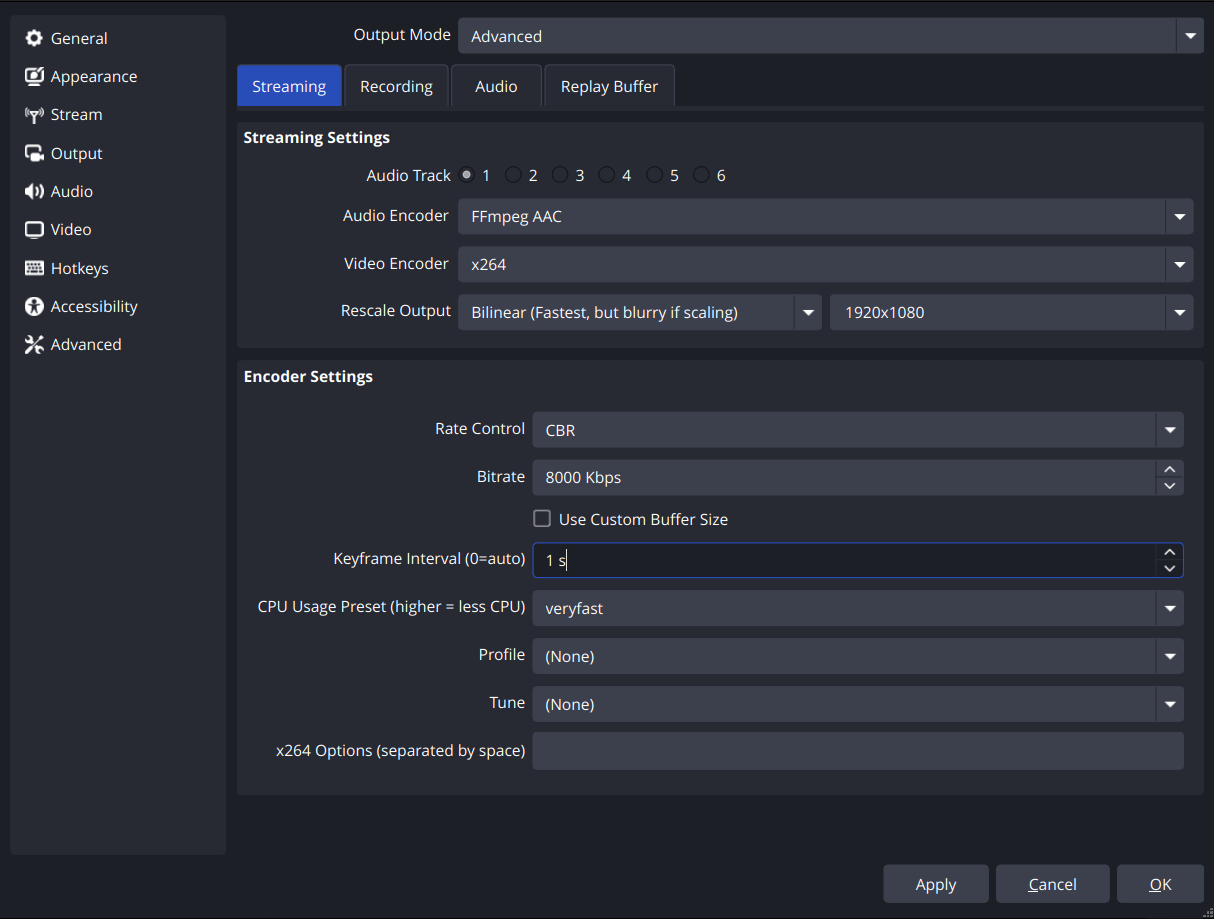
- x264プリセット:
veryfastまたはsuperfast
必須のビデオパラメーター
- キーフレーム間隔:
1秒 - 目標ビデオビットレート:
8200 Kbps以下
これらの設定は、対応するすべてのエンコーダーで低遅延配信と安定した再生を保証するために必要です。 システム負荷を軽減するため、GPUエンコーディングを強く推奨します。
推奨設定(任意)
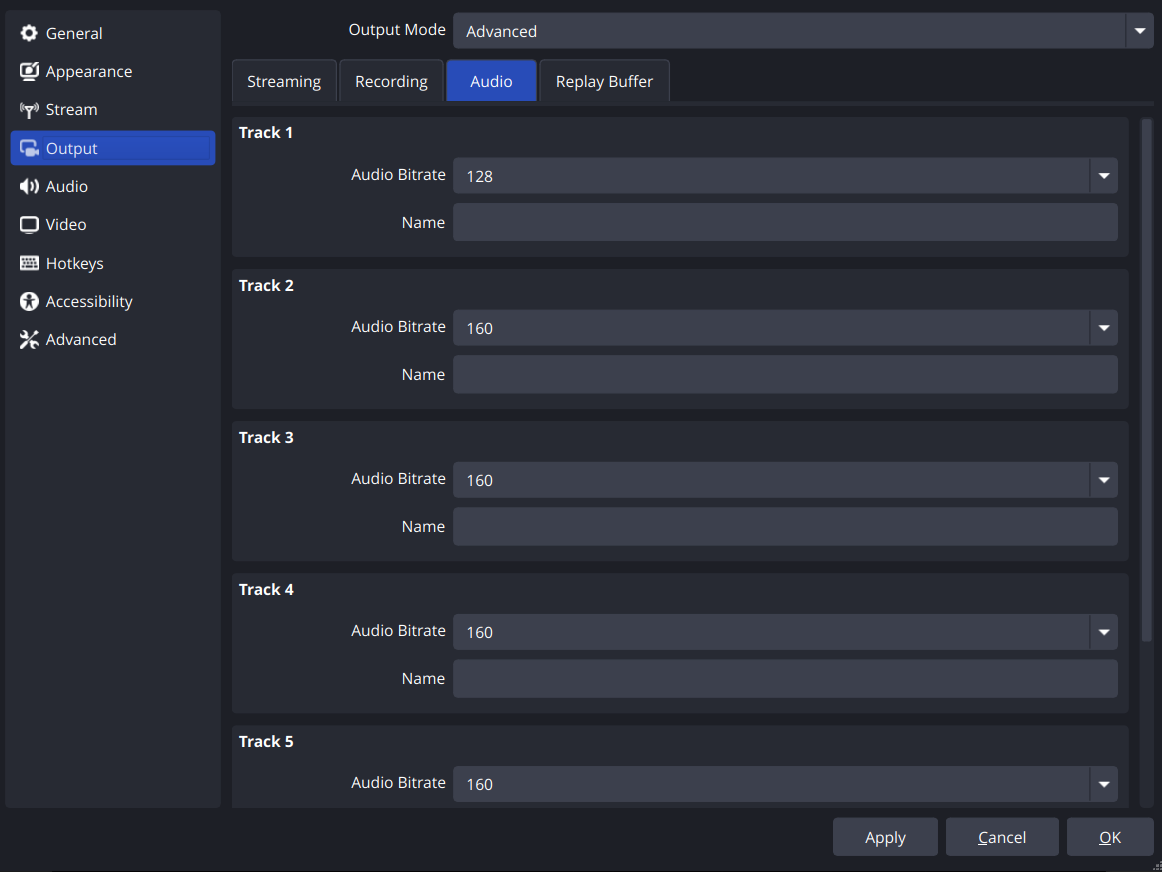
- オーディオビットレート:
128 Kbps - FPS:スムーズな動きのために
60(帯域幅が限られている場合は低いFPSでも問題ありません) - 解像度:
1080pを推奨 (帯域幅が限られている場合は低い解像度を使用してください) - エンコーダープリセット:システムとネットワークに余裕があれば、やや高めに設定可能
これらの設定により、低遅延を維持しながら映像と音声の品質を向上させることができます。 安定したパフォーマンスを保つため、常に最大ビットレートの範囲内に収めてください。
配信を開始する
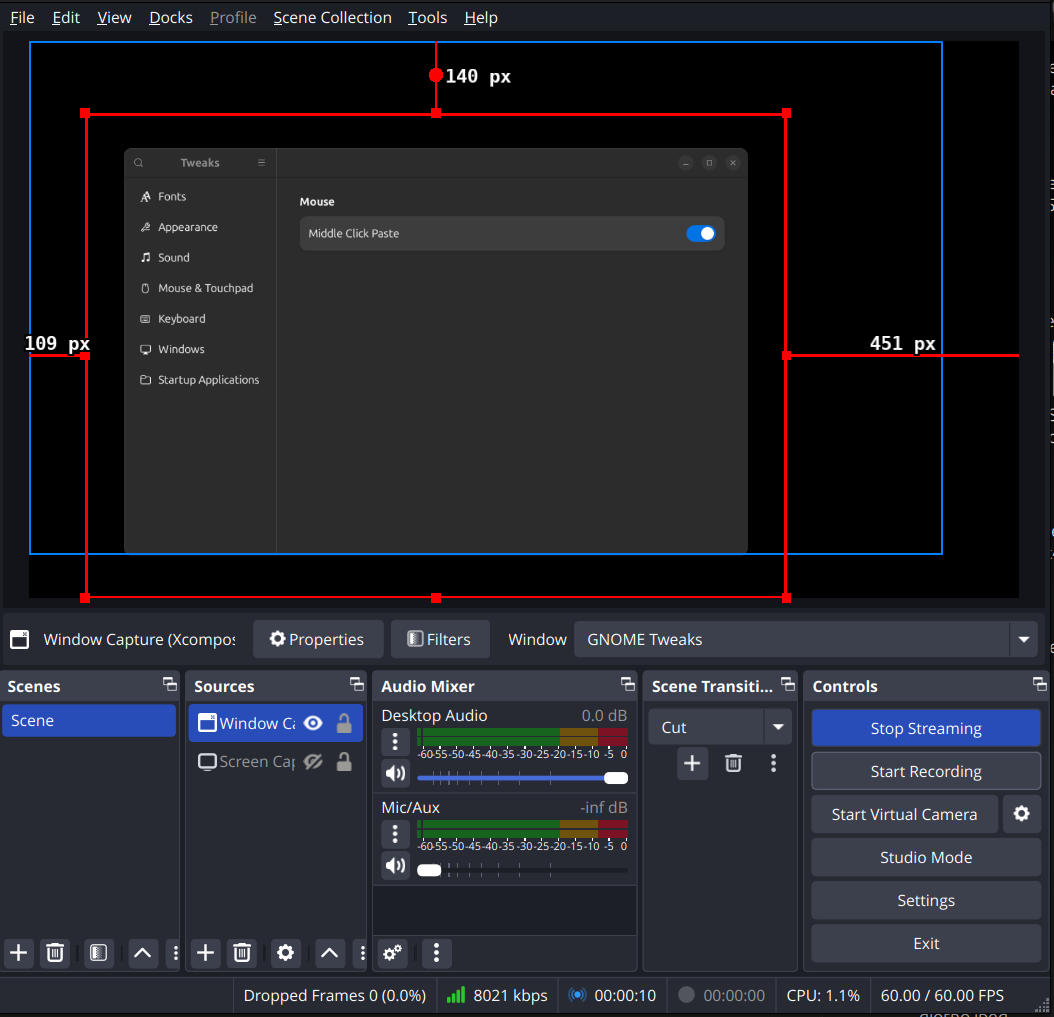
すべての設定が正しく完了したら、エンコーダーの配信開始をクリックしてください。
✅ これで配信を開始する準備が整いました。